
คู่มือยืนยันตัวตน (KYC)
เอกสารนี้อธิบายวิธีทำ KYC ระดับ 1 และวิธีอัปเกรดเป็นระดับ 2 พร้อมภาพหน้าจอจริงทุกขั้นตอน และคำแนะนำว่าควรเตรียมเอกสารอะไรไว้ล่วงหน้าเพื่อให้ผ่านในรอบเดียว
อ่านตรงนี้ก่อน
ตอบทุกคำถามตามความจริงเสมอ
ข้อมูลที่คุณกรอกเป็นส่วนหนึ่งของการตรวจสอบเพื่อทราบข้อเท็จจริงเกี่ยวกับลูกค้า (CDD) ตามกฎหมายว่าด้วยการป้องกันและปราบปรามการฟอกเงิน และหลักเกณฑ์ของ ก.ล.ต. ระบบจะเปรียบเทียบสิ่งที่คุณแจ้งไว้กับธุรกรรมจริงตลอดเวลาที่ใช้งาน
หากข้อมูลไม่ตรงกับการใช้งานจริง บัญชีอาจถูกระงับหรือปิดในภายหลัง ซึ่งแก้ไขยากกว่าการรอตรวจสอบตอนสมัครมาก การกรอกตามจริงตั้งแต่แรกคือทางที่เร็วที่สุดในระยะยาว
1. KYC มีกี่ระดับ และคุณต้องทำระดับไหน
เมื่อเปิดบัญชีครั้งแรก บัญชีของคุณจะอยู่ที่ Level 0 ซึ่งยังทำรายการซื้อขายไม่ได้ ต้องยืนยันตัวตนก่อนจึงจะเริ่มใช้งานได้
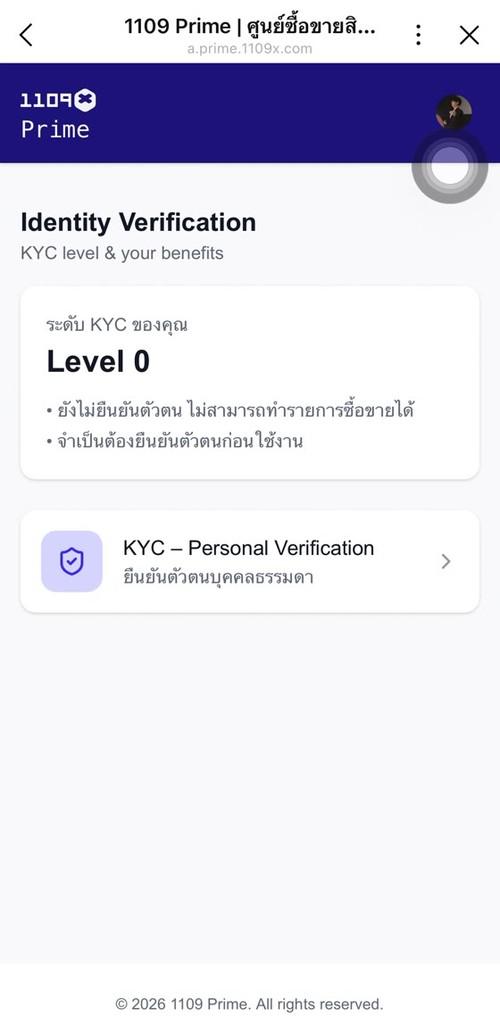
หน้าจอแสดงระดับ KYC ปัจจุบันของคุณ — กดที่ “KYC – Personal Verification” เพื่อเริ่ม
| ระดับ | วงเงินซื้อขาย | วิธีดำเนินการ |
|---|---|---|
| Level 0 | ยังซื้อขายไม่ได้ | สถานะเริ่มต้นหลังเปิดบัญชีต้องยืนยันตัวตนก่อนใช้งาน |
| Level 1 | 50,000 บาท / วัน | ทำเองในระบบได้ทันที ใช้เวลาประมาณ 15–20 นาที ไม่ต้องส่งเอกสารเพิ่ม (ในกรณีทั่วไป) |
| Level 2 | สูงสุด 2,000,000 บาท / วัน | ทำ Level 1 ให้เสร็จก่อน กดยืนยันตัวตน ตอบคำถาม และรอ 24 ชม. |
เลือกอย่างไร: ถ้าคุณซื้อขายไม่เกิน 50,000 บาทต่อวัน ทำแค่ Level 1 ก็เพียงพอ หากต้องการเกินกว่านั้น ให้ทำ Level 1 ให้เสร็จก่อน แล้วยื่นขออัปเกรดเป็น Level 2 (ดูหัวข้อ 6)
2. เตรียมให้พร้อมก่อนเริ่ม
ใช้เวลาเตรียม 5 นาที แต่ช่วยให้ไม่ต้องเริ่มใหม่กลางคัน เพราะบางขั้นตอนมีเวลาจำกัด
เอกสารที่ต้องเตรียม
- บัตรประชาชนตัวจริง ที่ยังไม่หมดอายุ (ไม่ใช้สำเนาหรือรูปถ่ายในเครื่อง)
- โทรศัพท์ที่รับ SMS ได้ สำหรับรับรหัส OTP
- อีเมลที่ใช้งานจริง
- สถานที่ที่มีแสงสว่างเพียงพอ สำหรับถ่ายบัตรและสแกนใบหน้า
ข้อมูลที่ต้องกรอก
- ที่อยู่ตามบัตรประชาชน และที่อยู่ปัจจุบัน (ถ้าไม่ตรงกัน)
- ระดับการศึกษา
- ข้อมูลการทำงาน — ชื่อบริษัท ประเภทองค์กร ประเภทอาชีพ และที่อยู่ที่ทำงาน
- รายได้ต่อเดือนโดยประมาณ
ข้อควรระวัง: ชื่อ–นามสกุลที่กรอก ต้องตรงกับบัตรประชาชนทุกตัวอักษร และควรตรงกับชื่อบัญชีธนาคารที่จะผูกไว้ด้วย มิฉะนั้นระบบจะตีกลับ
3. ขั้นตอนทำ KYC Level 1
เริ่มจากเมนู “ยืนยันตัวตน” ในหน้าหลักแล้วทำตามลำดับต่อไปนี้
ขั้นที่ 1 ยอมรับข้อตกลงและเงื่อนไข
ระบบจะแสดงเอกสาร 2 ฉบับ คือ Privacy Notice และ Digital Asset Risk เลื่อนอ่านจนสุดหน้า ปุ่ม “ยอมรับข้อตกลง” จึงจะกดได้
ขั้นที่ 2 กรอกเลขบัตรประชาชนและเบอร์โทรศัพท์
- เลขบัตรประชาชน 13 หลัก ไม่ต้องใส่ขีด
- เบอร์โทรศัพท์ที่รับ SMS ได้ (จะใช้รับ OTP ในขั้นตอนท้าย)
ระบบจะนำคุณไปยังหน้ายืนยันตัวตนของ Olympus ซึ่งเป็นผู้ให้บริการ eKYC เตรียมบัตรประชาชนตัวจริงไว้ให้พร้อม
ขั้นที่ 3 ทำแบบทดสอบความรู้ 20 ข้อ
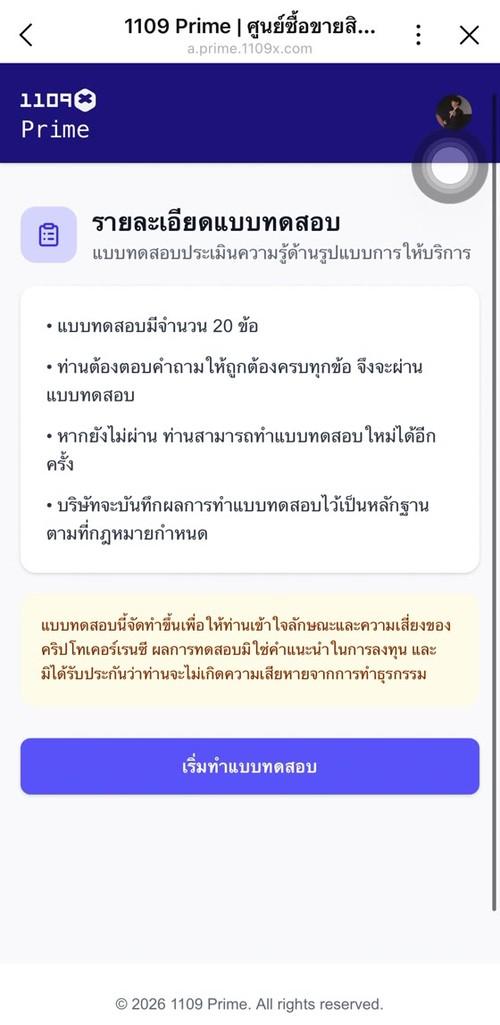
- มีทั้งหมด 20 ข้อ ต้องตอบถูกครบทุกข้อจึงจะผ่าน
- ระบบเฉลยทันทีในแต่ละข้อ ถ้าตอบผิดจะขึ้นสีแดงและเฉลยข้อที่ถูกให้
- หากยังไม่ผ่าน สามารถทำใหม่ได้ ไม่จำกัดจำนวนครั้ง
- เนื้อหาครอบคลุมเรื่อง Spot / Margin trading, Centralized และ Decentralized exchange, คำสั่ง Limit / Market / Stop, และเงื่อนไข Good till cancel / Immediate or cancel / Fill or kill
แบบทดสอบนี้เป็นข้อกำหนดของ ก.ล.ต. เพื่อให้ผู้ลงทุนเข้าใจความเสี่ยงก่อนเริ่มซื้อขาย ไม่ใช่การสอบวัดผล — อ่านคำเฉลยไปด้วยจะช่วยให้เข้าใจมากขึ้น
ขั้นที่ 4 ให้ความยินยอมในการเปิดเผยข้อมูล
ระบบจะขอความยินยอมเพื่อใช้ข้อมูลของคุณในการตรวจสอบกับหน่วยงานที่เกี่ยวข้อง ได้แก่ กรมการปกครอง (DOPA) สำหรับยืนยันตัวตน สำนักงาน ปปง. (AMLO) สำหรับตรวจสอบรายชื่อตามกฎหมายฟอกเงิน และการตรวจสอบสถานะบุคคลที่มีสถานภาพทางการเมือง (PEPs)
อ่านรายละเอียดแล้วกด “ยอมรับ” เพื่อดำเนินการต่อ
ขั้นที่ 5 ตอบคำถาม FATCA
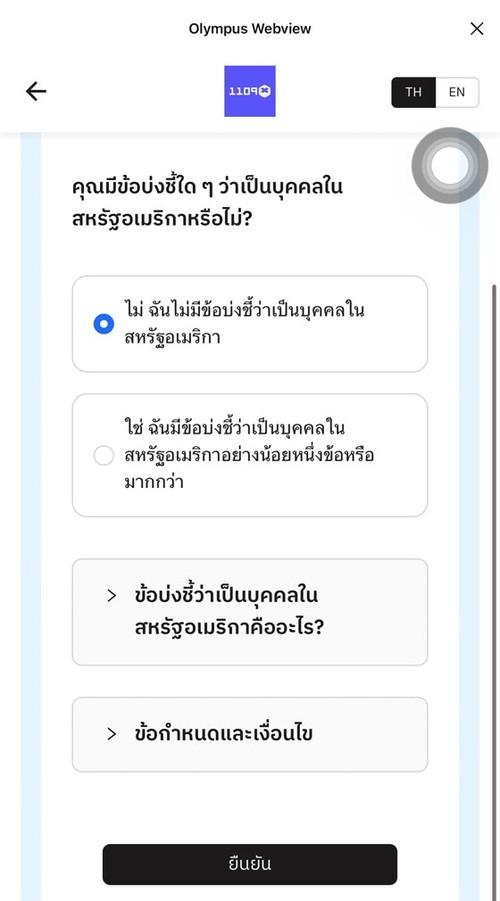
เป็นข้อกำหนดระหว่างประเทศ ผู้ใช้ทั่วไปที่ไม่มีสัญชาติ ถิ่นที่อยู่ถาวร หรือภาระภาษีในสหรัฐฯ ให้เลือกตัวเลือกแรก หากไม่แน่ใจ กดดูคำอธิบายในหัวข้อ “ข้อบ่งชี้ว่าเป็นบุคคลในสหรัฐอเมริกาคืออะไร” ก่อนตอบ
ขั้นที่ 6 ถ่ายภาพบัตรประชาชน หน้าและหลัง
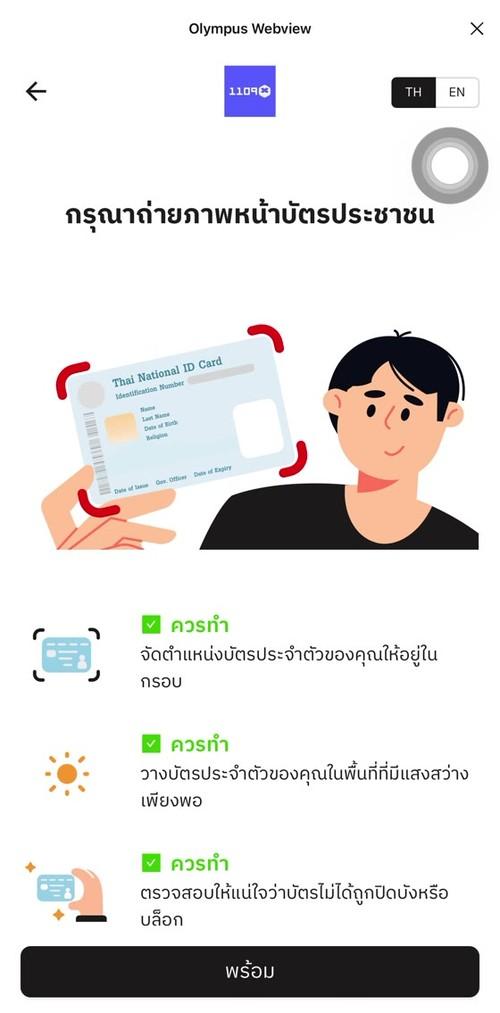
อนุญาตให้เว็บไซต์เข้าถึงกล้องเมื่อระบบถาม จากนั้นถ่ายด้านหน้าก่อน แล้วพลิกถ่ายด้านหลัง
- จัดบัตรให้อยู่ในกรอบ ระบบจะจับภาพอัตโนมัติเมื่อบัตรอยู่ในตำแหน่งที่ถูกต้อง
- เลี่ยงแสงสะท้อน ไม่ถ่ายใต้ไฟจ้าโดยตรง และไม่ใช้แฟลช
- ไม่ให้นิ้วบังข้อความ โดยเฉพาะเลขบัตรและวันหมดอายุ
- วางบนพื้นสีเข้มด้าน เช่น โต๊ะไม้ จะช่วยให้ระบบตัดขอบบัตรได้แม่นขึ้น
ขั้นที่ 7 กรอกแบบสอบถาม Source of Funds
ส่วนนี้สำคัญที่สุดและมีผลต่อระยะเวลาอนุมัติมากที่สุด อธิบายละเอียดในหัวข้อ 4
ขั้นที่ 8 ทำแบบประเมิน Suitability Test
แบบประเมินความเหมาะสมในการลงทุน อธิบายในหัวข้อ 5
ขั้นที่ 9 กรอกข้อมูลลงทะเบียน eKYC (3 ส่วน)
- ส่วนที่ 1/3 ข้อมูลส่วนบุคคล — คำนำหน้า ชื่อ–สกุลภาษาไทยและภาษาอังกฤษ เลขบัตร วันออกบัตร วันหมดอายุ อีเมล เพศ วันเกิด สถานภาพ สัญชาติ และระดับการศึกษา
- ส่วนที่ 2/3 ข้อมูลที่อยู่ — ที่อยู่ตามบัตรประชาชน จากนั้นเลือกว่าที่อยู่ปัจจุบันและที่อยู่ตามทะเบียนบ้านตรงกันหรือไม่ ถ้าไม่ตรงให้กรอกเพิ่ม
- ส่วนที่ 3/3 ข้อมูลการทำงาน — ประเภทองค์กร ชื่อบริษัท ประเภทอาชีพ อาชีพ รายได้ต่อเดือน และที่อยู่ที่ทำงาน
ขั้นที่ 10 ยืนยันข้อมูลและรับรหัส OTP
ตรวจสอบสรุปข้อมูลทั้งหมดที่หน้า “ข้อมูลการยืนยันตัวตน” หากถูกต้องให้กดยืนยัน ระบบจะส่ง OTP 6 หลักไปยังเบอร์ที่ลงทะเบียนไว้ พร้อมแสดงรหัสอ้างอิง (Ref) รหัสมีอายุประมาณ 60 วินาที หากไม่ได้รับให้กดขอรหัสใหม่
ขั้นที่ 11 สแกนใบหน้า
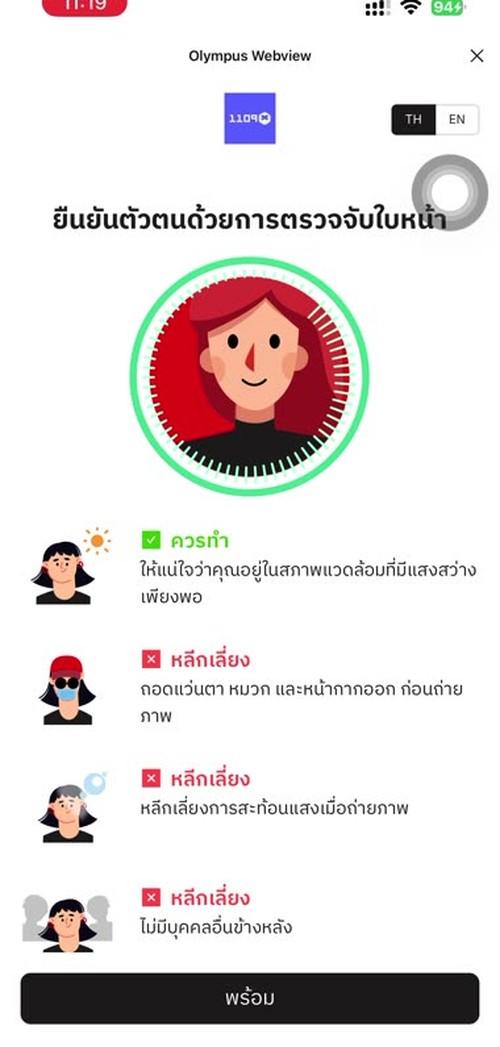
ระบบจะให้ขยับใบหน้าให้อยู่ในวงกลม และอาจให้ขยับเข้าใกล้เพื่อสแกนดวงตา ทำตามข้อความบนหน้าจอ
- ควรทำ — อยู่ในที่ที่มีแสงสว่างสม่ำเสมอ
- หลีกเลี่ยง — สวมหมวก แว่นตา หรือหน้ากากอนามัย ต้องถอดออกก่อนถ่าย
- หลีกเลี่ยง — ยืนย้อนแสง หรือมีแสงจ้าจากด้านหลัง
- หลีกเลี่ยง — มีบุคคลอื่นอยู่ในเฟรมด้านหลัง
ขั้นที่ 12 เสร็จสิ้น
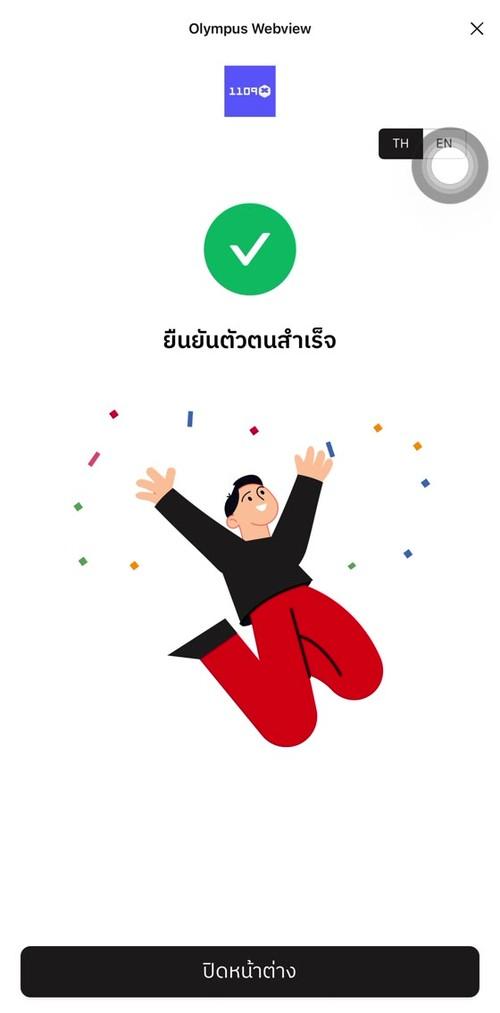
กด “ปิดหน้าต่าง” เพื่อกลับสู่หน้าหลัก ระดับ KYC จะอัปเดตเป็น Level 1 และคุณจะได้รับข้อความแจ้งเตือนผ่าน LINE ว่าบัญชีพร้อมใช้งานแล้ว จากนั้นสามารถเริ่มซื้อขายได้ทันที
4. Source of Funds — ตอบอย่างไรให้ผ่านเร็ว
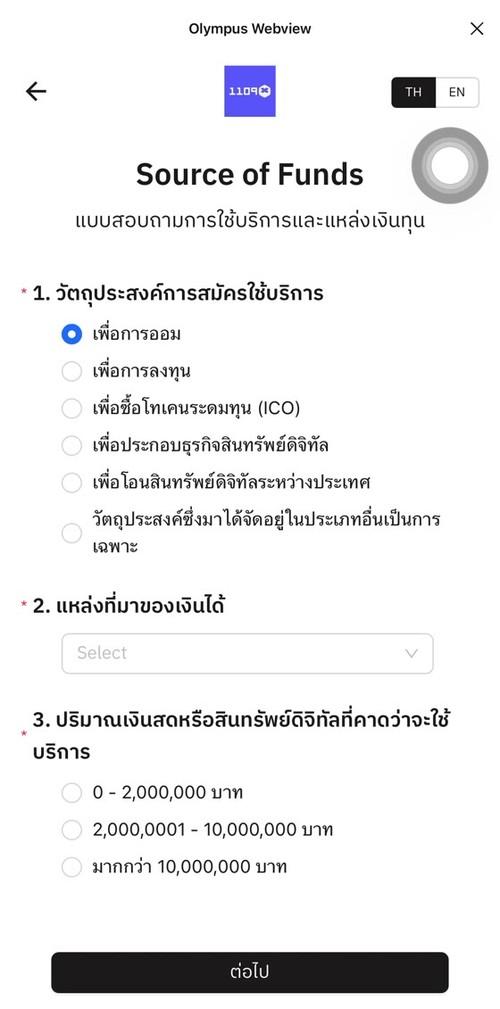
แบบสอบถามการใช้บริการและแหล่งเงินทุน มี 3 คำถาม
คำถามที่ 1 — วัตถุประสงค์การสมัครใช้บริการ
ตัวเลือกในระบบ:
- เพื่อการออม
- เพื่อการลงทุน
- เพื่อซื้อโทเคนระดมทุน (ICO)
- เพื่อประกอบธุรกิจสินทรัพย์ดิจิทัล
- เพื่อโอนสินทรัพย์ดิจิทัลระหว่างประเทศ
- วัตถุประสงค์ซึ่งมาได้จัดอยู่ในประเภทอื่นเป็นการเฉพาะ
| ถ้าคุณคือ | เลือก | สิ่งที่ควรเตรียม |
|---|---|---|
| บุคคลทั่วไป ซื้อ–ขายเพื่อตนเอง | เพื่อการลงทุน หรือ เพื่อการออม | ไม่ต้องเตรียมเพิ่ม |
| ผู้ประกอบธุรกิจสินทรัพย์ดิจิทัล | เพื่อประกอบธุรกิจฯ | หนังสือรับรองบริษัท ใบอนุญาต (ถ้ามี) คำอธิบายลักษณะธุรกิจ ประมาณการธุรกรรมต่อเดือน |
| มีการโอนสินทรัพย์ข้ามประเทศเป็นปกติ | เพื่อโอนฯ ระหว่างประเทศ | เหตุผลและปลายทางการโอน หลักฐานความสัมพันธ์กับปลายทาง หลักฐานแหล่งที่มาของเงิน |
คำถามที่ 2 — แหล่งที่มาของเงินได้
เป็นช่องแบบเลือกประเทศ ให้เลือกประเทศที่เงินได้ของคุณมาจากจริง
- รายได้จากงานประจำ ธุรกิจ หรือทรัพย์สินในประเทศไทย → เลือก “ไทย” ไม่ต้องมีเอกสารเพิ่มในกรณีทั่วไป
- รายได้จากต่างประเทศ → เลือกประเทศนั้นตามจริง และเตรียมเอกสารรองรับ
เอกสารสำหรับผู้มีรายได้จากต่างประเทศ
- สัญญาจ้างงาน หรือหนังสือรับรองการทำงานจากนายจ้างต่างประเทศ
- สลิปเงินเดือน หรือ Payment advice ย้อนหลัง 3 เดือน
- Statement บัญชีธนาคารที่รับเงินเข้า ย้อนหลัง 6 เดือน
- เอกสารภาษี หรือแบบแสดงรายการภาษีของประเทศนั้น
- หลักฐานการโอนเงินเข้าประเทศไทย เช่น เอกสารจากธนาคาร
สแกนเป็นไฟล์ PDF ให้อ่านชัดเจน เตรียมไว้ก่อนเริ่มกรอก จะช่วยลดรอบการยื่นซ้ำได้มาก
คำถามที่ 3 — ปริมาณเงินสดหรือสินทรัพย์ดิจิทัลที่คาดว่าจะใช้บริการ
ให้ประมาณการจากการใช้งานจริงที่คุณคาดว่าจะเกิดขึ้น
| ช่วงที่เลือก | ผลต่อการอนุมัติ | เอกสารที่ต้องเตรียม |
|---|---|---|
| 0 – 2,000,000 บาท | ปกติ อนุมัติได้เร็ว | ไม่ต้องเตรียมเพิ่ม |
| 2,000,001 – 10,000,000 บาท | เข้าสู่การตรวจสอบเพิ่มเติม รอเจ้าหน้าที่อนุมัติ | หลักฐานรายได้หรือทรัพย์สิน (ดูรายการด้านล่าง) |
| มากกว่า 10,000,000 บาท | เข้าสู่การตรวจสอบเพิ่มเติม ตรวจสอบเข้มข้นกว่า | หลักฐานรายได้หรือทรัพย์สิน และอาจมีการขอข้อมูลเพิ่ม |
หลักฐานแสดงแหล่งที่มาของรายได้ที่ใช้ได้
- สลิปเงินเดือนย้อนหลัง 3 เดือน หรือหนังสือรับรองเงินเดือน
- Statement บัญชีธนาคารย้อนหลัง 6 เดือน
- หนังสือรับรองการหักภาษี ณ ที่จ่าย (50 ทวิ)
- แบบแสดงรายการภาษีเงินได้ ภ.ง.ด.90 หรือ 91 พร้อมใบเสร็จ
- เอกสารแสดงทรัพย์สิน เช่น สัญญาขายที่ดิน หนังสือรับรองมรดก หรือหลักฐานเงินปันผล
- งบการเงินหรือหนังสือรับรองบริษัท สำหรับเจ้าของกิจการ
สำหรับผู้ใช้ KYC Level 1 โดยทั่วไป
ถ้าคุณตั้งใจซื้อขายไม่เกิน 50,000 บาทต่อวัน ปริมาณการใช้บริการตามจริงของคุณมักอยู่ในช่วง 0 – 2,000,000 บาทอยู่แล้วโดยธรรมชาติ กรณีนี้เลือกตามจริงก็ผ่านตามปกติ ไม่ต้องกังวล
หากต้องการมากกว่า 50,000 บาทต่อวัน จะมีให้ KYC LV2 ต่อ
5. การเพิ่มสมุดบัญชีธนาคาร (Book Bank) ในระบบ
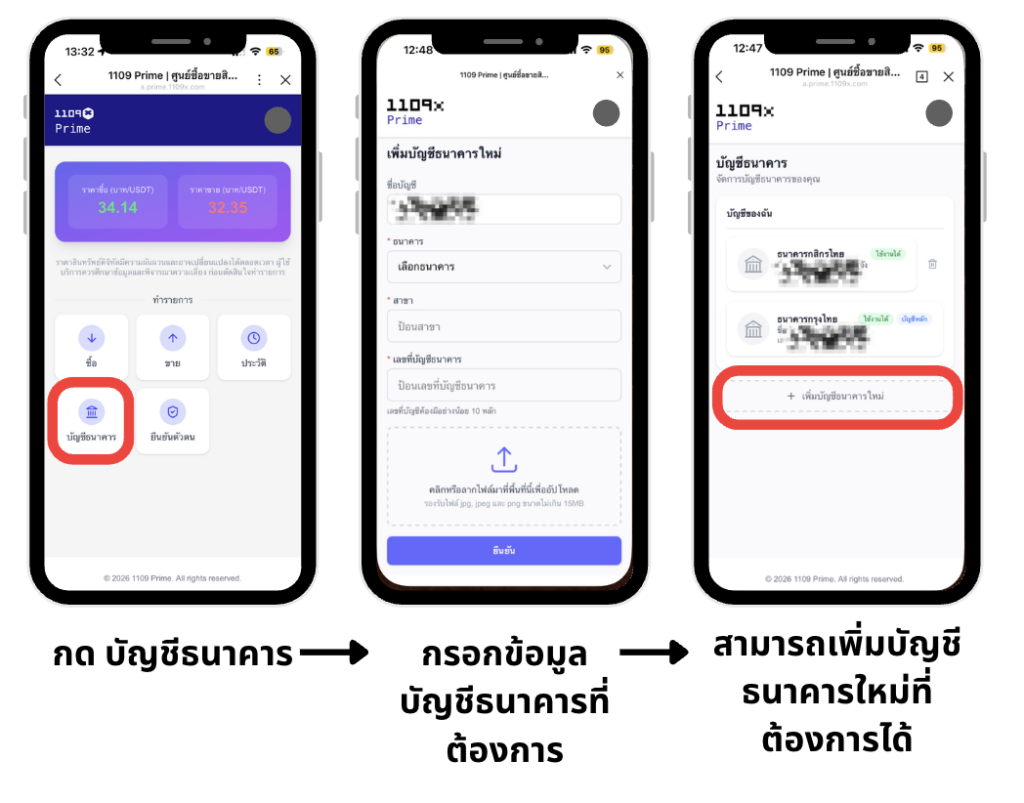
ข้อควรระวัง
- โปรดตรวจสอบข้อมูลบัญชีธนาคารให้ถูกต้อง ได้แก่ ชื่อบัญชี, ธนาคาร, สาขา และเลขที่บัญชี
- กรุณาอัปโหลด รูปถ่ายสมุดบัญชีธนาคารตัวจริง เท่านั้น โดยข้อมูลต้องมองเห็นได้ชัดเจน
- ไม่รองรับการใช้ Statement หรือหนังสือรับรองบัญชี เพื่อยืนยันข้อมูล
- หากใส่ข้อมูลไม่ถูกต้อง ระบบจะแจ้งว่า “ถูกปฎิเสธ” โดยให้ทำการลบข้อมูลเดิมที่ผิดพลาดผ่าน Icon ถังขยะ แล้วอัพโหลดข้อมูลใหม่
6. อัปเกรดเป็น KYC Level 2
วงเงินปัจจุบัน 50,000.00 บาท/วัน → หลังอัปเกรด ไม่เกิน 2,000,000 บาท/วัน
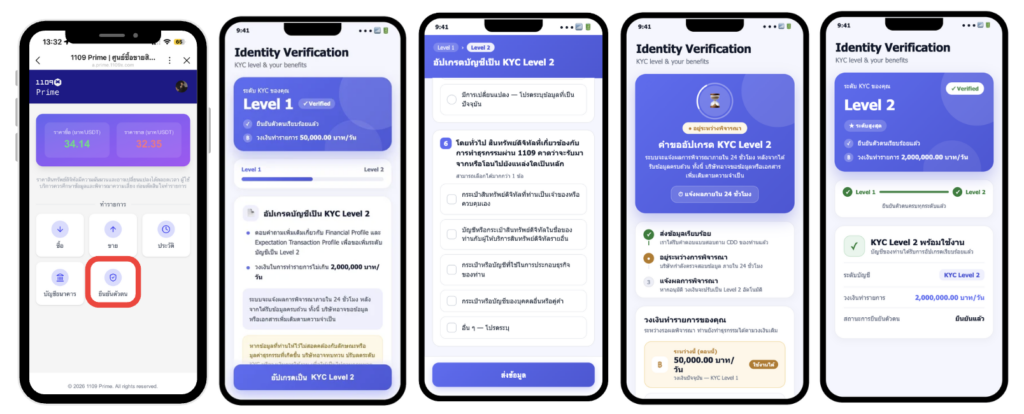
ขั้นตอนการอัปเกรด (5 ขั้นตอน)
เปิดแอปแล้วกด “ยืนยันตัวตน”
ที่หน้าแรกของแอป 1109 Prime แตะเมนู “ยืนยันตัวตน” (ไอคอนรูปโล่) ในส่วน “ทำรายการ”
กด “อัปเกรดเป็น KYC Level 2”
แตะปุ่ม “อัปเกรดเป็น KYC Level 2” ด้านล่างของหน้า
ตอบคำถาม 6 ข้อ แล้วกด “ส่งข้อมูล”
ตอบแบบสอบถาม CDD เกี่ยวกับ Financial Profile และ Expectation Transaction Profile ทั้ง 6 ข้อ
เมื่อตอบครบทุกข้อแล้ว กดปุ่ม “ส่งข้อมูล”
รอผลการพิจารณาภายใน 24 ชั่วโมง
ระบบจะแจ้งผลการพิจารณาภายใน 24 ชั่วโมง หลังจากได้รับข้อมูลครบถ้วน ทั้งนี้ บริษัทอาจขอข้อมูลหรือเอกสารเพิ่มเติมตามความจำเป็น
ระหว่างรอผล ท่านยังทำธุรกรรมได้ตามวงเงินเดิม 50,000.00 บาท/วัน (Level 1)
ได้รับ KYC Level 2
เมื่อผ่านการพิจารณา บัญชีของท่านจะปรับเป็น KYC Level 2 อัตโนมัติ วงเงินในการทำรายการเพิ่มเป็น ไม่เกิน 2,000,000 บาท/วัน
คำถามที่ท่านจะต้องตอบ (6 ข้อ)
เพื่อให้กรอกได้รวดเร็ว ท่านสามารถเตรียมคำตอบคร่าว ๆ ของคำถามเหล่านี้ไว้ล่วงหน้า:
1. มูลค่ารวมที่คาดว่าจะทำธุรกรรมผ่าน 1109 ต่อเดือน
2. มูลค่าธุรกรรมโดยทั่วไปในแต่ละครั้ง
3. ความถี่ในการทำธุรกรรม
4. รูปแบบการทำธุรกรรมที่คาดว่าจะใช้เป็นหลัก (ซื้อ / ขาย / ทั้งสองอย่าง)
5. แหล่งที่มาของเงินยังคงถูกต้องและเป็นปัจจุบันหรือไม่
6. แหล่งที่รับหรือโอนสินทรัพย์ดิจิทัลเป็นหลัก (เลือกได้มากกว่า 1 ข้อ)
สิ่งที่ควรทราบ
หากข้อมูลที่ท่านให้ไว้ไม่สอดคล้องกับลักษณะหรือมูลค่าธุรกรรมที่เกิดขึ้น บริษัทอาจทบทวน ปรับลดระดับ KYC หรือวงเงินการใช้งาน เพื่อให้เป็นไปตามกฎหมายและหลักเกณฑ์การบริหารความเสี่ยงของบริษัท
7. ปัญหาที่พบบ่อยและวิธีแก้
| อาการ | วิธีแก้ |
|---|---|
| ถ่ายบัตรประชาชนไม่ผ่าน | วางบัตรบนพื้นผิวสีเข้มและด้าน ไม่ใช้แฟลช เลี่ยงแสงสะท้อน ไม่ให้นิ้วบังข้อความ และตรวจสอบว่าบัตรยังไม่หมดอายุ |
| สแกนใบหน้าไม่ผ่าน | ถอดแว่นตา หมวก และหน้ากากอนามัย หันหน้าตรง อยู่ในที่แสงสว่างสม่ำเสมอ ไม่ยืนย้อนแสง และไม่ให้มีบุคคลอื่นอยู่ในเฟรม |
| ผูกบัญชีธนาคารไม่ได้ | ตรวจสอบชื่อบัญชี สาขา ธนาคาร และเลขบัญชีให้ถูกต้อง และถ่ายรูปสมุดธนาคารตัวจริงเท่านั้นในการอัพโหลด (ไม่สามารถใช้ Statement รับรองได้) |
| ค้างที่หน้ากำลังโหลด | ตรวจสอบอินเทอร์เน็ต ปิดหน้าต่างแล้วเข้าใหม่จากเมนูยืนยันตัวตน ระบบจะกลับมาที่ขั้นตอนเดิม |
| กล้องไม่ทำงาน | กด "Allow" เมื่อระบบขอสิทธิ์เข้าถึงกล้อง หากเผลอกดปฏิเสธ ให้ปิดหน้าต่างแล้วเริ่มใหม่ และอนุญาตในครั้งนี้ |
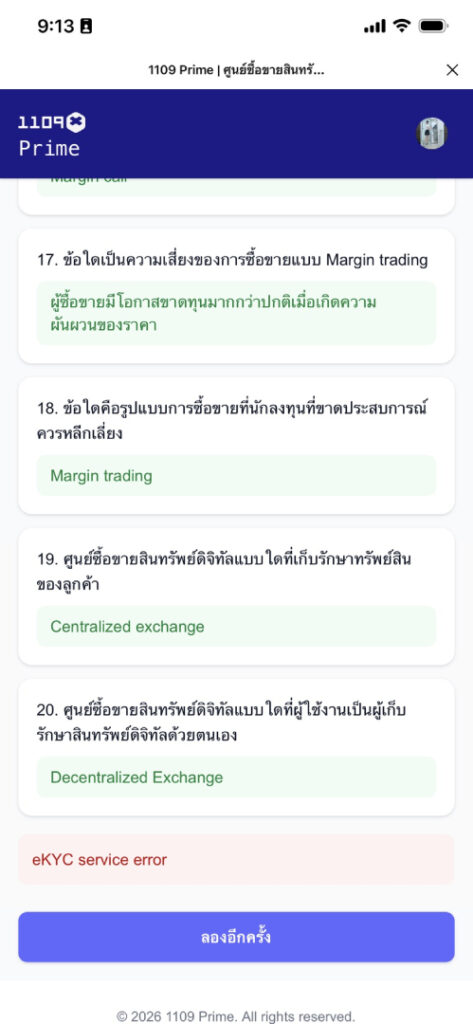 |
ตรวจสอบข้อมูล เลขบัตรประชาชน และเบอร์โทรให้ถูกต้องอีกครั้ง |
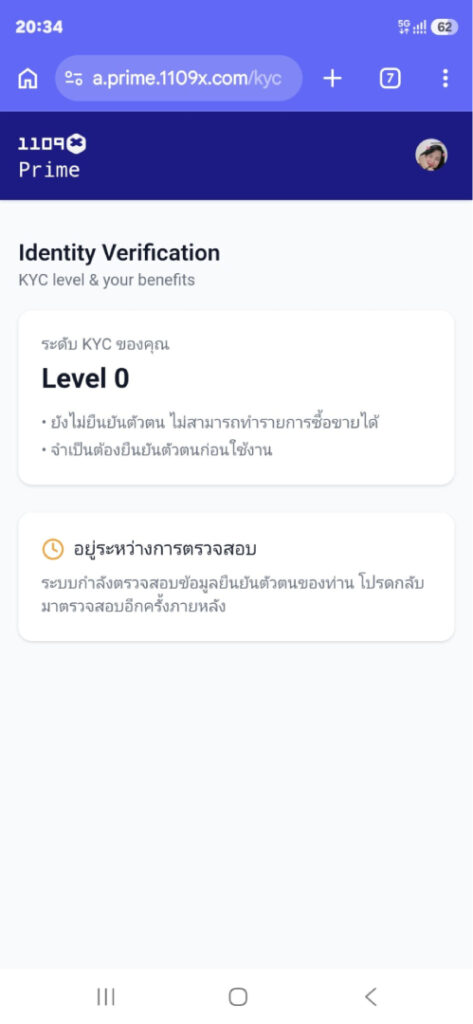 |
หากขึ้นว่า “อยู่ระหว่างการตรวจสอบ”อาจเกิดจากเกิดจาก
1. ระบบตรวจสอบใบหน้าอัตโนมัติไม่สามารถยืนยันได้ว่าภาพใบหน้าตรงกับภาพบนบัตร จึงส่งให้เจ้าหน้าที่ตรวจสอบด้วยตนเอง 2. อ้างอิงการตอบ Source of funds ที่ต้องทำการตรวจสอบเพิ่มเติมตามหน้า 9-11 3. อยู่ระหว่างการตรวจสอบตามกฎหมายว่าด้วยการป้องกันและปราบปรามการฟอกเงิน |
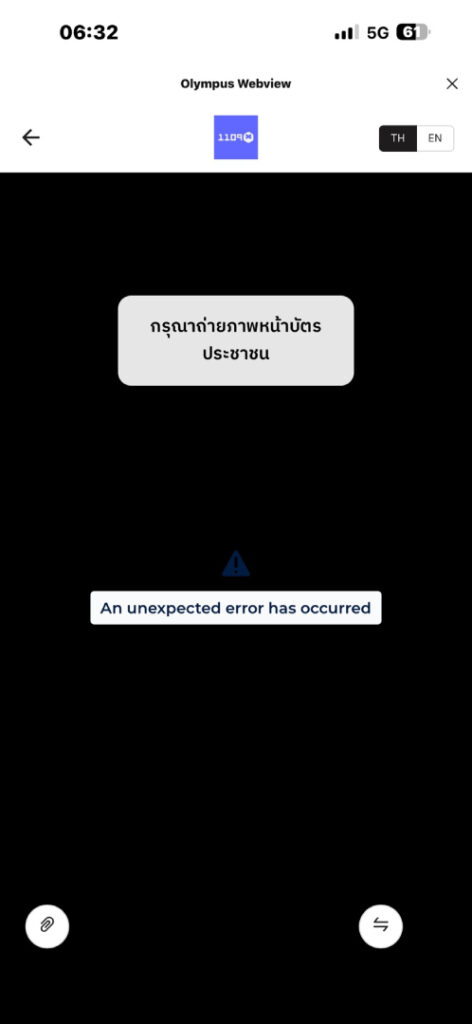 |
ลองทำผ่านคอมพิวเตอร์ที่มีกล้องแทน เปิดลิงก์ในเบราว์เซอร์แล้วเข้าสู่ระบบด้วยบัญชี LINE เดิม พร้อมลิงก์ที่ให้มา https://liff.line.me/2009290533-CeJDKxsq/dashboard |
8. คำถามที่พบบ่อย
ทำ KYC ใช้เวลานานแค่ไหน
Level 1 ใช้เวลากรอกประมาณ 5-10 นาที หากข้อมูลครบถ้วนและไม่เข้าเงื่อนไขการตรวจสอบเพิ่มเติม ระบบจะอนุมัติให้โดยอัตโนมัติ
ถ้าเข้าสู่การตรวจสอบเพิ่มเติม ต้องรอนานไหม
ขึ้นอยู่กับความครบถ้วนของเอกสาร โดยทั่วไปเจ้าหน้าที่จะพิจารณาภายใน 1–5 วันทำการหลังได้รับเอกสารครบ หากส่งไม่ครบจะต้องขอเพิ่มและใช้เวลานานขึ้น
แก้ไขข้อมูลภายหลังได้ไหม
เบอร์โทรศัพท์และบัญชี LINE เป็นข้อมูลที่แก้ไขได้ยาก เนื่องจากต้องเป็นไปตามข้อกำหนดของ ก.ล.ต. การขอเปลี่ยนแปลงอาจใช้ระยะเวลาพิจารณา หรือในบางกรณีอาจไม่สามารถดำเนินการได้